
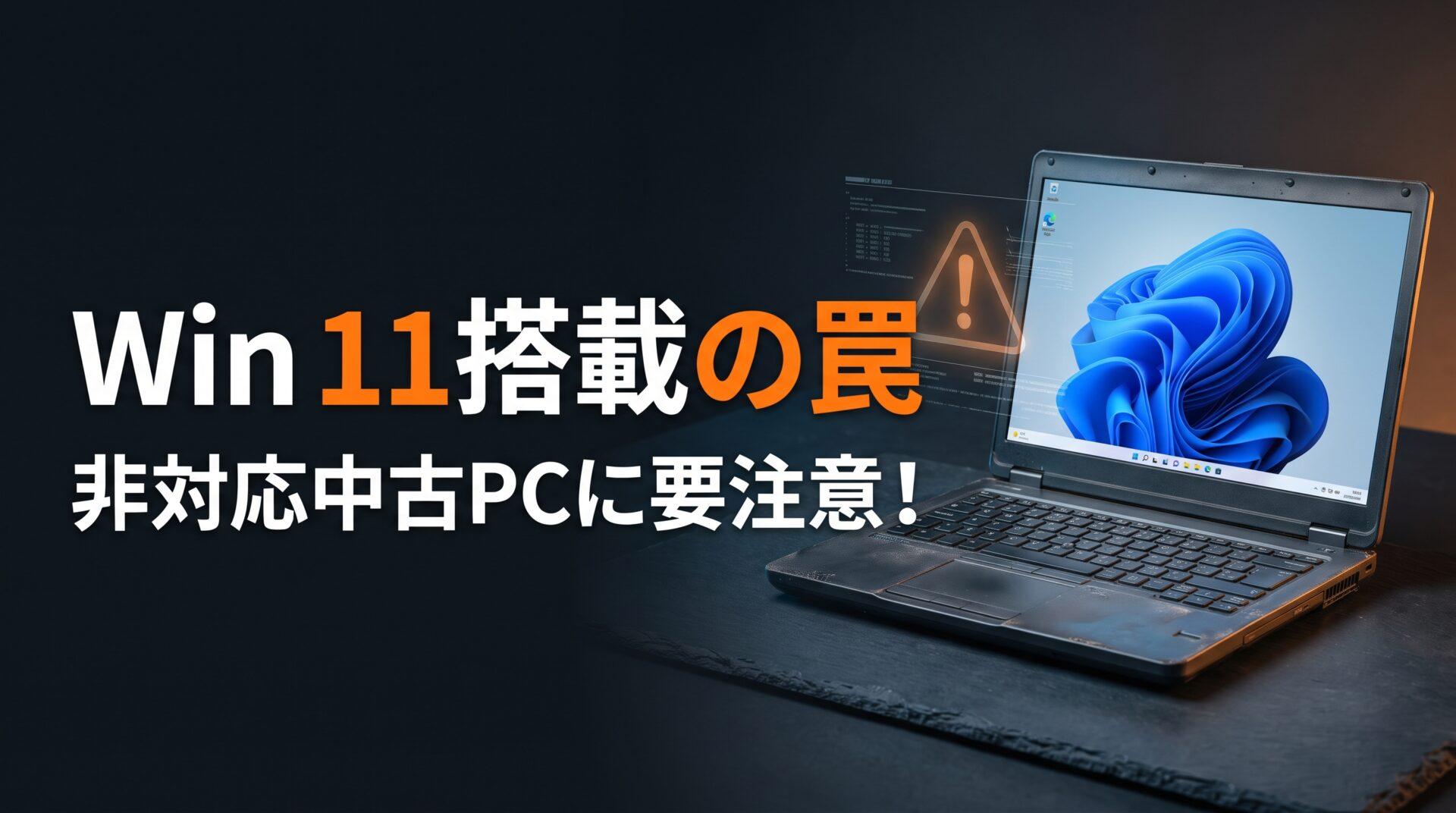
Amazonや楽天市場、フリマアプリなどで中古ノートPCを探していると、「Windows 11 搭載!届いてすぐ使える!」と謳う1〜2万円台の安価なモデルをよく目にする。
Windows 10の通常サポートが終了した今、「どうせ買うならWindows 11が入っているPCにしよう」と考えるのは自然なことだ。しかし、価格の安さだけで決める前に一度立ち止まってほしい。
中古市場に流通している安価な「Windows 11搭載PC」の中には、本来Windows 11のシステム要件を満たしていない古いパソコンに、回避手法を用いてOSをインストールした個体が含まれていることがある。
先に誤解のないように伝えておくと、要件を満たさないPCへWindows 11を入れる行為そのものは、正規ライセンスを用いている限り違法や海賊版というわけではない。また、実際に普通に動作するケースも少なくない。
問題は、「動かせること」と「Microsoftが長期的なサポートと互換性を保証していること」はまったくの別問題だという点にある。
この記事では、元PCショップ店員の視点から、要件回避でWindows 11が導入された中古PCに潜むリスクと、購入前に見極めるためのチェックポイントを解説する。
結論:Windows 11正式対応CPUの大まかな目安
細かい解説に入る前に、まずはWindows 11に正式対応しているノートPC向けCPUの大まかな目安を整理しておこう。
| 項目 | Windows 11 正式対応の大まかな目安(ノートPC) | 注意点・落とし穴 |
| Intel CPU | 第8世代 Core(8000番台)以降 | 第7世代以前は原則非対応(※ごく一部の例外モデルを除く) |
| AMD CPU | Ryzen 3000番台(モバイル版)以降 | Ryzen 2000Uシリーズ(例:2500U)は非対応。3000番台でも一部例外あり |
| セキュリティ要件 | TPM 2.0 / UEFI / セキュアブート対応 | CPUだけでなくファームウェア側の対応も必須条件となる |
特に見落とされがちなのがAMDのモバイル向けCPUだ。デスクトップ向けはRyzen 2000番台(Zen+世代)から対応しているが、ノートPC向けのRyzen 2000Uシリーズは1世代古いZenアーキテクチャのため正式対応リストから外れている。
Intel・AMDともに世代だけで100%決まるわけではなく例外も存在するため、最終的には正確な型番をMicrosoft公式の対応CPUリストと照合するのが確実だ。
なぜ「非対応の古いPC」にWindows 11が入っているのか?
本来、Intel第6世代(6000番台)や第7世代(7000番台)のCPUを搭載したノートPCは、Windows 11のシステム要件を満たしていない。通常のインストーラーを実行しても、ハードウェアチェックの段階で弾かれる仕組みになっている。
しかし、レジストリの編集や専用ツール(Rufusなど)、インストール時のオプション指定を使えば、システム要件チェックをバイパスしてWindows 11を導入できてしまう。
Windows 10のサポート終了後、法人リース落ちなどによって第6〜7世代のノートPCは中古市場で安く仕入れられるようになった。そうした個体に要件回避でWindows 11を入れ、「Windows 11搭載」として販売するケースが増えているのが背景にある。
「要件回避のWindows 11」を選ぶことで生じる4つのリスク
要件回避PCでも、購入直後は問題なく使えることが多い。だからこそ厄介なのだが、長期的な運用を考えると以下のリスクを背負うことになる。
1. 将来の大型アップデートが保証されず、サポート切れになりやすい
Windows 11はバージョンごとに約2年間のサポート期限が定められており、安全に使い続けるには定期的な機能更新プログラム(大型アップデート)の適用が必要だ。
実際、Windows 11のバージョン「24H2(Home / Pro)」は2026年10月13日にサポートを終了しており、現在は「25H2」や2026年秋に公開された「26H2」への移行が求められている。
24H2から25H2・26H2への移行のようにイネーブルメントパッケージが用意されるケースもあるため、必ずしも毎回ISOファイルから再インストールが必要になるわけではない。しかし、Microsoftは要件を満たさないPCに対する更新プログラムの提供を一切保証していない。
今後の大型アップデートがWindows Update経由で自動的に降ってこない、あるいは手動での上書き対応を強いられる可能性が高く、気づかぬうちにサポート切れの状態で使い続けてしまうリスクがある。
2. セキュリティ機能の制約と、将来的な互換性の不安
非対応CPUであっても、環境によってはVBS(仮想化ベースのセキュリティ)やメモリ整合性といったWindows 11のセキュリティ機能が動作する場合はある。正式対応から外れていることと、保護機能が使えないことは同義ではない。
ただし、古い世代のCPUでは一部の保護機能を利用できなかったり、有効化によるパフォーマンス低下が大きくなったりするケースがある。
また、Windows 11 24H2では「SSE4.2」や「POPCNT」といった命令セットに対応しない非常に古いCPUでOSが起動できなくなった。Intel第6・7世代Core自体はこれらの命令に対応しているため24H2で起動不能になったわけではないが、将来のWindowsアップデートでも非対応ハードウェアが使い続けられる保証はないという点は押さえておくべきだ。
3. 一部のオンラインゲームやアプリで要件に引っかかるケースがある
Windows 11環境では、VALORANT(Vanguard)など一部のオンラインゲームやセキュリティ重視のアプリが、TPM 2.0およびUEFIセキュアブートの有効化を動作条件としている。
なお、第7世代Core搭載の法人向けPCでもTPM 2.0やセキュアブート自体は備えている機種もあるため、「非対応CPU=必ずゲームが起動しない」というわけではない。ただ、要件回避で導入された古いPCの中には、そもそもこれらの機能を搭載していなかったり、BIOS設定で無効化されていたりする個体も混ざっている。
4. 本体そのものの経年劣化リスクが大きい
OSやCPUの要件以前に、物理的な年数の問題も無視できない。Intel第6世代は2015年、第7世代は2016〜2017年頃の世代であり、2026年末の現在では発売からおよそ9〜11年が経過している。
もちろんバッテリーが交換されていたり、使用頻度が少なかったりする個体もあるため一概には言えない。ただ一般論として、バッテリーの容量低下、冷却ファンの摩耗、SSDの劣化、液晶バックライトの輝度低下など、経年劣化に伴う故障リスクは新しい世代より確実に高くなる。
要件回避PCを見抜く3つのチェックポイント
中古PCショップやECサイト、フリマアプリで購入する際は、次のポイントを確認するだけでリスクを大きく減らせる。
1. 商品ページの「CPU型番」を確認する
まず確認すべきは、具体的なCPU型番が明記されているかどうかだ。「Core i5搭載」「高性能Core i7」とだけ書かれていてCPU型番が不明な商品は、購入前に必ずショップや出品者へ問い合わせたい。
型番が分かる場合は、ハイフンの後ろの数字を確認しよう。
- 非対応の例:
Core i5-6300U/Core i5-7200U/Core i7-7500U/Ryzen 5 2500U - 正式対応の例:
Core i5-8250U/Core i5-10210U/Core i5-1135G7/Core i5-1235U/Ryzen 5 4500U
ただし、これまでの記事でも触れてきた通り、経年劣化と性能のバランスを考えると、2027年を見据えて今から買うならIntel 第11・12世代のCore i5、またはRyzen 4000〜5000番台以降が最もコストパフォーマンスに優れる。
2. 手元にあるPCを確認する手順(3ステップ)
すでに中古のWindows 11 PCを購入しており、正式対応かどうか確認したい場合は、以下の手順でチェックできる。Microsoft公式の「PC正常性チェック」アプリを併用するのも有効だ。
- CPUの正式対応を確認する
Ctrl + Shift + Escでタスクマネージャーを開き、「パフォーマンス」→「CPU」に表示される型番を確認する。その型番がMicrosoft公式の「Intel対応CPU一覧」または「AMD対応CPU一覧」に掲載されているか照合する。 - TPM 2.0とUEFI・セキュアブートを確認する Windowsキーを押して
tpm.mscを実行し、仕様バージョンが「2.0」であることを確認する。さらにmsinfo32(システム情報)を開き、「BIOSモード:UEFI」と「セキュアブートの状態」をチェックする。 ※MicrosoftのWindows 11要件は「セキュアブートに対応していること」であり、常時有効であること自体は必須条件ではない。そのため、msinfo32でセキュアブートが「無効」と表示されていても、それだけで要件回避PCとは判断できない。逆に、TPM 2.0とセキュアブートが正常でも、CPUが非対応リスト外であれば要件は満たさない。 - Windowsのバージョンとサポート期限を確認する Windowsキーを押して
winverを実行し、現在のバージョン(25H2、26H2など)を確認する。もし24H2以前の古いバージョンだった場合は更新が必要だ。 ※なお、正式対応PCであっても互換性上のセーフガードや更新設定、管理ポリシーなどによって最新版の配信が遅れることがある。バージョンが古いこと自体は要件回避の直接的な証拠にはならないため、必ず手順1・2とあわせて判断してほしい。
例外:第7世代以前の中古PCを選んでもよいケース
念のため付け加えておくと、第7世代以前の古い中古PCがすべての人にとって無価値というわけではない。
- Windowsではなく、Ubuntuなどの軽量Linuxを導入して学習用や検証用サーバーとして使う
- インターネットに接続しないオフライン専用の作業機として割り切る
- サポート対象外のリスクをすべて理解したうえで、サブ機や検証機として安価に入手する
こうした明確な目的と知識があるユーザーであれば、古い法人向けノートPCも十分に活用できる。しかし、一般のユーザーが仕事や学習、日常用途のメインPCとして選ぶのであれば、あえて要件回避PCを選ぶメリットは薄い。
まとめ:「Windows 11搭載」の表記だけで選ばず、正式対応の型番を確認しよう
中古PC市場において、「Windows 11がインストールされていること」は「Microsoftの正式サポートを受け続けられること」を保証するものではない。
価格の安さだけで非対応PCを選んでしまうと、将来的なアップデートの不確実性やハードウェアの経年劣化により、想定より早く買い替えが必要になるおそれがある。
中古ノートPCで後悔しないための基本はシンプルだ。
- CPU型番を確認し、MicrosoftのWindows 11正式対応モデルを選ぶ(予算が許すならIntel 第11・12世代Core i5、またはRyzen 4000〜5000番台以降が本命)
- 型番が書かれていない商品は、購入前に必ず確認する
- メモリ16GB・バッテリー状態・正規ライセンスといった基本条件もあわせてチェックする
目先の数千円を節約するためにサポート対象外の個体を選ぶより、正式対応かつ状態の安定したモデルを選んだほうが、結果的には長く安心して使える。ぜひ「Windows 11搭載」の看板だけでなく、中身のCPU型番までしっかり確認して選んでほしい。
性能データを確認
CPUの性能と用途別の違いを比較する
ゲーム・制作・普段使いを含めたGearTune Performance DBで候補を比較できます。
CPU性能データを見るGearTuneをチェックして最新ニュースをお見逃しなく。