
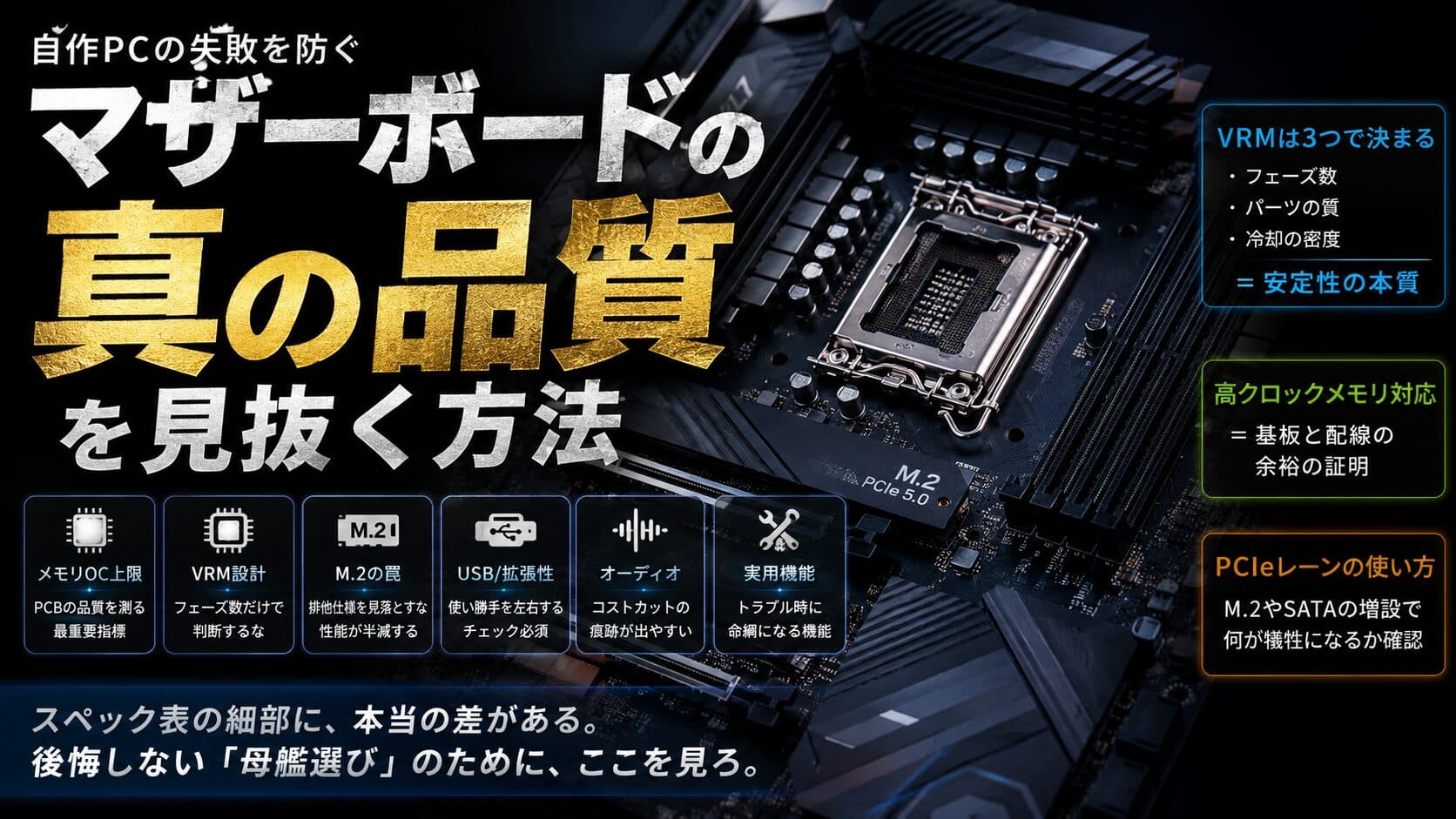
PC自作において、最も選び方が難しく、そして「安易に妥協すると後から猛烈に効いてくる」のがマザーボードだ。
CPUやグラフィックボードならベンチマークを見ればいい。SSDなら転送速度、電源なら容量を見れば性能差は一目瞭然だ。
しかし、マザーボードは違う。
同じチップセット、同じ価格帯、同じATXサイズでも、中身はまるで別物である。
安いマザーボードを選んだからといって、ゲームのフレームレートが半分になるわけではない。だからこそ、初心者にはその「違い」が見えにくい。
差が出るのは、組み上がった”その後”である。
- 「高クロックのDDR5メモリがどうやっても安定しない」
- 「Core Ultra 9やRyzen 9を載せてフル負荷をかけたら、VRMが高温になり性能が落ちた」
- 「M.2 SSDを増設したら、グラフィックボードがPCIe x8動作に半減した」
- 「背面のUSBポートが足りなくてハブだらけになった」
マザーボードは、PCのフレームレートを直接叩き出すパーツではない。
CPU、メモリ、GPU、SSDが「本来の限界性能」を出し切るための環境を構築する「母艦」だ。
今回は、カタログスペックの表面に騙されず、メーカーの宣伝文句やシリーズ名に頼らずに「マザーボードの品質」を見抜くための超実践的なポイントを解説する。
これさえ読めば、その製品が「どこにコストをかけ、どこをケチったか」が丸裸になるはずだ。
基板(PCB)の品質は「メモリの最大OCクロック」で見抜け
マザーボードの土台であるPCB(プリント基板)の品質は、製品画像を見ただけでは絶対に分からない。巨大なヒートシンクやカバーで覆われているし、安物でも黒い基板に派手な模様を印字すれば、それなりに強そうに見えてしまうからだ。
そこで最初に見るべきは、「メーカー公称のメモリ最大OC(オーバークロック)クロック」である。
DDR5対応マザーボードには、最大7200MT/s上限程度のものから、8200MT/s、あるいは8400MT/s以上を謳う製品まで幅広く存在する。
結論から言えば、DDR5-8200以上を公称するマザーボードは、圧倒的にPCBとメモリ配線の品質が高い。
DDR5はクロックが上がるほど、電気的なノイズに対して極めてシビアになる。隣の配線からのクロストーク、信号の反射、グラウンドの揺れなど、7200MT/sでは顕在化しなかった「わずかな設計の甘さ」が、8000MT/sを超えた瞬間に起動失敗やブルースクリーンとして牙を剥く。
つまり、メモリOCの上限値は単なる「記録自慢」ではない。
「うちのマザーボードは、これほど過酷で高速な信号をノイズレスで通せる極上の基板を使ってますよ」という、メーカーからの強烈なメッセージなのだ。
「自分は定格メモリしか使わないから」は甘い
「自分はDDR5-6000しか使わないから、8200対応は無関係だ」と思うかもしれない。それは大きな間違いだ。
高速信号に耐えられる高品質なPCBは、定格付近で使ったときの「電気的な余裕」が段違いである。常に限界ギリギリの細い道を走るより、広大で平坦な高速道路を法定速度で走るほうが安全に決まっている。
特に、32GB以上の大容量モジュールを使う場合や、デュアルランクメモリ、あるいは将来的なメモリの4枚挿しを想定しているなら、この「基板の余裕」がシステムの安定性に直結する。メモリOC上限値は、基板の層数(6層か、8層か)やシグナルインテグリティ(信号品質)を測る、最も手っ取り早くて強力なバロメーターだ。
(※ただし、OC特化の2スロット(2DIMM)マザーボードは、配線が短いという物理的優位性で高クロックを出している面もある)
VRMは「フェーズ数・MOSFETの質・ヒートシンクの密度」の掛け算だ
CPUに電力を供給するVRM(電源回路)は、マザーボードの「格」が最も露骨に出る部分だ。
スペック表の「16+2+2フェーズ」といった数字を見るだけで満足してはいけない。フェーズ数は重要だが、それは単なる「人数」に過ぎない。一人ひとりのパワーが非力なら、強いチームにはならないのだ。
見るべきは、MOSFET(パワーステージ)の種類と許容量である。
- ディスクリートMOSFET:旧来のバラバラの部品。安価だが実装面積を食い、発熱しやすい。エントリー帯に多い。
- DrMOS:複数の部品を1パッケージに統合し、高効率・低発熱を実現。現在のミドルクラスの標準。
- SPS(Smart Power Stage):電流・温度のセンサーを内蔵し、極めて緻密な電力制御が可能な高級品。ハイエンドの証。
同じ16フェーズでも、1基あたり「60A」のDrMOSと、1基あたり「110A」のSPSでは、電力供給の余裕がまるで違う。
「80A×16フェーズ=1280Aも流さないから無意味」という計算は素人の発想だ。半導体は限界ギリギリで回すより、余裕のある負荷率で動かしたほうが発熱も電力損失も抑えられる。大容量のパワーステージは「発熱を抑えて安定させるための余裕」なのだ。
「デカいだけ」のヒートシンクに騙されるな
そして、いくら110AのSPSを積んでいても、物理的に冷やせなければ意味がない。長時間の動画エンコードやローカルAI処理などでフル負荷をかけ続ければ、VRMはあっという間に火を吹く。
製品画像を拡大し、VRMヒートシンクを「真横」から覗き込んでほしい。
安物は、外側だけは立派なアルミブロックだが、中はスカスカにくり抜かれている。
本当に良いヒートシンクは、「表面積を稼ぐための細かいフィンや溝が刻まれている」「左右のブロックが太いヒートパイプで連結されている」「高品質なサーマルパッド(7W/mKなど)が使われている」ものだ。
VRMの評価は、「フェーズ数 × パーツの質 × 冷却機構の密度」。この3つの掛け算で決まる。
マニアックな視点:AMDは「調律」、Intelは「物量」
ここから先は少し玄人向けの話になるが、VRMの設計思想は、搭載するCPUが「AMD」か「Intel」かによって明確に分かれる。
- AMD(Ryzen)は「繊細な調律」
Ryzenはチップレット構造(CPUコアとI/Oダイが別々)を採用しているため、Vcore(コア電圧)だけでなく、SoC電圧やメモリコントローラーへの細やかな電力制御がシステムの安定性を左右する。消費電力自体はIntelより大人しいが、過渡応答(電圧変動)にシビアなため、フェーズ数を増やして細かく安定した電力を送る設計や、基板全体のノイズ対策(調律)が求められる。 - Intel(Core)は「大電流の物量作戦」
IntelのハイエンドCPUは、PL2(瞬間最大電力)動作時に250W〜300W超えという猛烈な電力を一気に要求する。細かい制御よりも、「とにかく大電流を力技で受け止める」ための1フェーズあたりの圧倒的な許容量(90Aや110A)と、熱を封じ込める巨大なヒートシンクの「熱容量」が物を言う。
この違いは、同じASRock Taichiシリーズを比較すると分かりやすい。X870E TaichiはVcore用に24基、Z890 Taichiは20基の110A SPSを搭載している。どちらもPWMコントローラーの1フェーズへ2基のSPSを並列接続するTeamed構成と見られ、実フェーズはAMD側が12、Intel側が10となる。
電力供給能力だけなら、110A級SPSを10実フェーズも搭載すれば十分すぎる。それでもAMD側が実フェーズを増やしているのは、最大電流を稼ぐためではなく、スイッチングの位相を細かくずらし、電圧をより滑らかに整えるためだ。
この特性を理解していると、メーカーごとのマザーボードの設計意図が透けて見えてきて、パーツ選びが格段に面白くなるはずだ。
マザーボード最大の罠。「M.2の排他仕様」に気をつけろ
「M.2スロットが4つもある!最強!」
そう思って飛びつくと、後で痛い目を見る。PCIeレーンは魔法のように無限に湧いてくるわけではない。
ここで立ちはだかるのが、マザーボード選びにおける最大の罠、「排他仕様」だ。
メーカーは限られたレーン数をやりくりするため、複数の端子に同じレーンを割り当てている。その結果、スペック表の一番下、虫眼鏡で見ないと気づかないような恐ろしい事実が隠されている。
- 「M.2_2スロットを使用すると、グラフィックボード用のPCIe x16スロットがx8動作に半減します」
- 「M.2_3スロットを使用すると、SATAポートの1と2が無効になります」
- 「M.2をx4動作にすると、背面のUSB4ポートが死にます」
商品ページのトップには「M.2×4!USB4搭載!PCIe 5.0対応!」とデカデカと書かれているのに、いざ全部繋ぐと何かが犠牲になる仕様がハイエンド帯でも普通に存在する。
SSDを複数積む予定のユーザーは、絶対にメーカー公式サイトの「仕様表(Spec)」を隅々まで読み、マニュアルの「ブロック図」を確認しなければならない。
また、M.2スロットには「CPU直結」と「チップセット経由」がある。SSD間で大量のデータをやり取りするクリエイター用途なら、「CPU直結」のM.2スロットが多いモデルを選ぶのが鉄則だ。
コストカットは「オーディオ」と「USB」に露骨に出る
ベンチマークや派手な機能に目を奪われがちだが、実際にPCを使い始めてから「使い勝手」に直結するのがオーディオとインターフェースだ。そして、メーカーが一番コソコソとコストダウンを図るのがここである。
- オーディオは「ALC897」と上位チップで明確に差が出る
USBの外部DACを使わないのであれば、オンボードオーディオは重要だ。廉価な「Realtek ALC897」と、ミドルハイ以上の「ALC1220」や「ALC4080 / ALC4082」では、解像度やS/N比(ノイズの少なさ)が別次元だ。さらに、オーディオ回路がメイン基板から物理的に分離されているか、オーディオ用コンデンサが使われているかも音質を左右する。 - USBポートの数は「ケチり具合」のバロメーター
同じ価格帯、同等のVRM性能でも、背面のUSBポートが「6個」しかないマザーと、「10個以上」あるマザーが存在する。マウス、キーボード、マイク、Webカメラ、DAC……少し周辺機器を繋げば6ポートなど一瞬で埋まる。背面I/Oの画像を開き、必ず自分の目でポート数を数えろ。内部USBヘッダー(簡易水冷や光るファンの制御に必須)の数も要チェックだ。
世代を跨ぐなら「BIOS Flashback」と「デバッグLED」は命綱
最後に、トラブル対応の「実用機能」だ。
前世代のマザーボードに最新のCPUを載せる場合、BIOSアップデートが必要になる。しかし、古いBIOSのままでは新CPUを認識できず、「PCが起動しないからBIOS画面に入れない=アップデートできない」という完全な”詰み”が発生する。
これを回避するのが「BIOS Flashback」(メーカーによってQ-Flash Plusなどと呼称)だ。
CPUやメモリがなくても、電源ユニットとUSBメモリさえあればボタン一つでBIOSを焼ける神機能である。将来的なCPUの換装を視野に入れるなら、絶対に外せない必須機能だ。
さらに、「デバッグLED」の有無も確認してほしい。
PCが起動しないとき、画面は何も教えてくれない。しかし、この4つの小さなLED(CPU/DRAM/VGA/BOOT)があるだけで、「あ、メモリの挿し込みが甘いな」とか「グラボが認識されてないな」と一瞬で原因を特定できる。
トラブル解決にかかる数時間を救ってくれる、地味だが最強の味方である。
まとめ:マザーボードは「見えない余裕」を買うパーツだ
良いマザーボードを買っても、PCの動作が劇的に速くなるわけではない。
しかし、長く使えば使うほど、負荷をかければかけるほど、安物との圧倒的な差が浮き彫りになる。
マザーボード選びとは、「限られた製造コストを、メーカーがどこへ使い、どこを削ったのか」を読み解くゲームだ。
- メモリOC上限から「PCB(基板)の信号品質」を読む。
- フェーズ数とMOSFET、ヒートシンクの構造から「VRMの真の実力」を読む。
- 一番下の小さな注釈から「M.2の排他仕様という罠」を回避する。
- USBポート数とオーディオチップから「コストカットの痕跡」を見抜く。
製品ページの派手な宣伝文句に踊らされてはいけない。本当に重要な真実は、スペック表の細部と、マザーボードの基板そのものに刻まれている。
この視点を持てば、あなたはもう雰囲気や値段だけでマザーボードを選ぶことはなくなるはずだ。極上の「母艦」を手に入れ、妥協なき自作PCライフを楽しんでほしい。

購入前の互換性確認
CPUとマザーボードは対応している?
ソケットだけでなく、チップセットやBIOSを含めて組み合わせの確認ポイントを整理できます。
CPU・マザーボード互換ガイドを見るGearTuneをチェックして最新ニュースをお見逃しなく。