
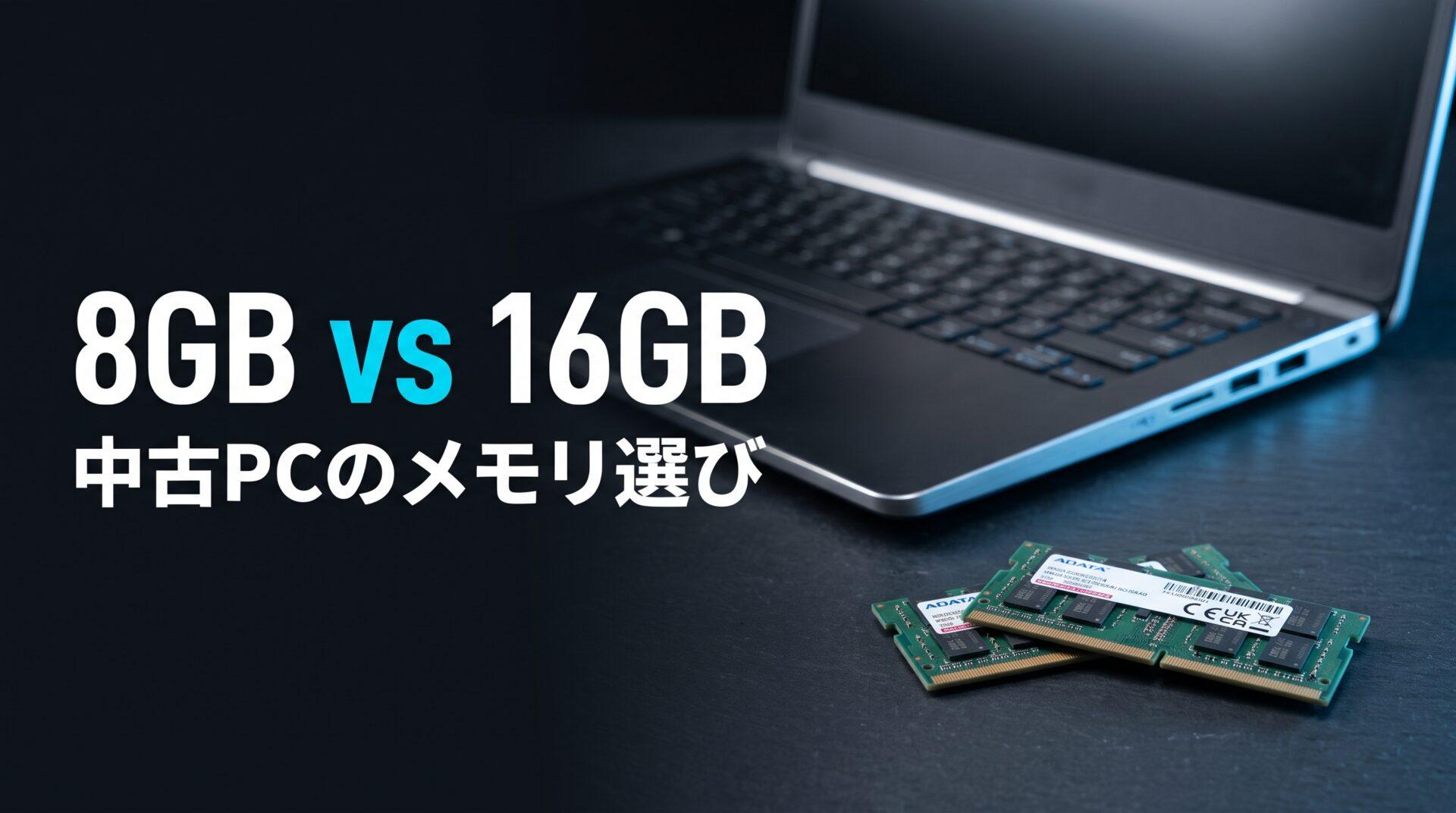
中古ノートPCを選ぶ際、多くの人は「CPUがCore i5か、i7か」ばかりを気にする。しかし、PCショップの販売・買取査定の現場に立ってきた経験から言うと、購入後に最も後悔しやすいパーツはCPUではなく「メモリ」だ。
「とりあえず安い8GBモデルを買って、足りなくなったら後から増設すればいい」
もしあなたがそう考えているなら、今すぐその計画を見直してほしい。近年の薄型ノートPCはそもそもメモリを増設できないモデルが大半を占めており、さらに中古市場の価格構造を紐解くと、8GBモデルを選ぶこと自体がコスパ面で損をしやすい現実があるからだ。
しかも、メモリの問題は容量(8GBか16GBか)だけにとどまらない。「シングルチャネルか、デュアルチャネルか」という内部の接続方式ひとつで、Intel第11世代以降やAMD Ryzen搭載機の性能は別物レベルに変わってしまう。
この記事では、中古ノートPCのメモリ選びで絶対に踏んではいけない落とし穴を、ハードウェアの仕組みと中古市場の相場構造の両面から解説していく。
結論:2026〜2027年に中古ノートPCを買うなら「最初から16GB」が基本
先に結論から言っておこう。これから中古ノートPCを購入するなら、最初からメモリ16GBを搭載したモデルを選ぶのが最も失敗が少ない。
もちろん、公平に見て「8GBでも動く用途」はある。
- 8GBでもなんとかなる用途: ブラウザのタブは数枚だけ、動画視聴、軽めのWord・Excel作業のみ
- 16GBが必須になる用途: Chromeでタブを10〜20枚開く、ZoomやTeamsでWeb会議をしながら資料を操作する、画像編集、数年先まで快適に使い続けたい
Windows 11はOS自体が起動しただけで3〜4GB前後のメモリを消費する。そこにブラウザやセキュリティソフト、クラウド同期が重なれば、8GBの余裕はあっという間に底をつく。メモリが不足するとSSDへのデータ退避(スワップ)が発生し、どれだけ優秀なCPUを積んでいても動作が極端に重くなるのだ。
「8GB機を安く買って、自分で増設すればいいのでは?」と思うかもしれない。しかし、そこには中古ノートPCならではの大きな罠が待っている。
罠1:増設できない「オンボード実装」とLPDDR4X・DDR4の違い
ノートPCのメモリには、大きく分けて「交換・増設できるタイプ」と「基板に直接ハンダ付けされていて交換できないタイプ」の2種類がある。
中古市場(第10〜12世代前後)でよく見かけるメモリ規格の違いを整理しよう。
| 規格 | 形状 | 交換・増設 | 特徴・メリット / デメリット |
| DDR4 / DDR5 | SO-DIMM(着脱式) | 可能(※) | 故障時の交換や容量増設ができる。スロットが2つあれば増設の自由度が高い |
| LPDDR4X / LPDDR5 | オンボード(基板直付け) | 不可 | 極めて省電力で薄型化に有利。ただし購入後に1GBたりとも増やせない |
※DDR4/DDR5であっても、薄型ノートPCでは基板に直接ハンダ付け(オンボード実装)されているモデルが存在する。
ここ数年の中古市場で人気の軽量モバイルノート(ThinkPad X1 Carbon、LIFEBOOK Uシリーズ、Let’s Noteの一部、Latitudeの薄型モデルなど)は、薄型化とバッテリー駆動時間を稼ぐためにLPDDR4XやLPDDR5のオンボード実装を採用しているケースが非常に多い。
こうした機種で「8GBモデル」を安く買ってしまうと、後から動作が重くなっても手詰まりになる。買い替えるしかなくなるのだ。
元店員の警告:タスクマネージャーの「SODIMM」表記を信用するな
中古PCの動作確認やフリマアプリの出品画像で、Windowsのタスクマネージャー(パフォーマンス → メモリ)の画面を見かけることがある。ここには「フォームファクター:SODIMM」「使用中のスロット:1/2」といった情報が表示される。
だが、この表記を鵜呑みにして「おっ、スロットが空いてるから増設できる!」と判断してはいけない。
メーカーやBIOS(SMBIOS情報)の記述仕様によっては、実際にはメモリが基板に直付けされているのに、タスクマネージャー上では「SODIMM」や「空きスロットあり」と誤表示される機種が珍しくないからだ。
増設を前提に中古ノートPCを買う場合は、タスクマネージャーの表示ではなく、必ずメーカー公式の仕様書(LenovoのPSREFや各社のスペックシート)を正確な型番で検索し、「オンボード(交換不可)」なのか「SO-DIMMスロットあり」なのかを確認してほしい。
罠2:同じ容量でも性能が激変する「シングルチャネル」と「デュアルチャネル」
中古ノートPCのメモリ選びで、容量と同じくらい重要なのが「メモリチャネル(データの通り道の太さ)」だ。
DDR4メモリは、1チャネルあたりのデータバス幅が64bitと決まっている。
- シングルチャネル(例:8GB×1枚、16GB×1枚): バス幅 64bit(片側1車線の道路)
- デュアルチャネル(例:8GB×2枚): バス幅 128bit(片側2車線の道路)
同じ「メモリ16GB」であっても、「16GB×1枚」と「8GB×2枚」では、CPUや内蔵GPUがメモリとやり取りできるデータ量(メモリ帯域幅)に最大2倍の差がつく。
※なお、新しいDDR5規格では1枚のモジュール内部が「32bit×2サブチャネル」に分かれているが、1枚あたりの合計バス幅は64bitのまま。フルの128bit帯域を引き出すにはやはり2枚挿しが必要になる。
Intel第11・12世代の「Iris Xe Graphics」が封印される仕様
この64bitか128bitかの違いが致命的な差を生むのが、前回の記事でもおすすめしたIntel 第11世代・第12世代のCore i5 / i7だ。
これらのCPUには高性能な内蔵GPUである「Intel Iris Xe Graphics」が搭載されている。しかしIntelの仕様上、メモリがシングルチャネル(64bit)構成だと、Iris Xe Graphicsとして動作せず、下位の「Intel UHD Graphics」として機能制限されてしまうのだ。
せっかく第11・12世代のPCを買っても、メモリが「8GB×1枚」や「16GB×1枚」のシングルチャネル構成だと、内蔵GPUの性能が本来の実力より大きく落ち込む。動画再生の滑らかさや画像処理、複数モニター出力時の余裕にも関わってくるため、非常に勿体ない状態と言える。
実はLPDDR4Xは「帯域面」では優秀なことが多い
「じゃあオンボードのLPDDR4Xは全部ダメなのか?」というと、そうではない。
LPDDR4Xは1チャネルが16bitと細かい単位で構成されており、第11・12世代のノートPCでは複数チャネルを束ねて最初から128bitのフル帯域(クアッドチャネル相当)で接続されている設計が一般的だ。さらに動作クロックもDDR4-3200より高いLPDDR4X-4266で動くモデルが多い。
つまり、LPDDR4Xの16GBモデルを選べば、増設こそできないものの「省電力・薄型・最初から高速な128bit帯域でIris Xeがフル稼働」という理想的な環境が手に入る。(※ただし、安価な8GBモデルの一部ではチップ数を減らして64bit幅に制限されている個体もあるため、やはり16GBモデルを選ぶのが安全だ)
AMD Ryzen搭載の中古ノートPCは、メモリ構成がさらにシビア
中古市場では、コスパの高さからAMD Ryzen 5 / 7(4000番台・5000番台・6000番台など)を搭載したThinkPadやHP ProBook・EliteBookも人気が高い。
もしあなたがRyzen搭載の中古ノートPCを狙うなら、Intel機以上にメモリ構成をシビアにチェックすべきだ。理由は大きく3つある。
1. CPU内部の高速バス(Infinity Fabric)がメモリに依存する
Ryzenプロセッサーは、CPU内部のコアやメモリコントローラーを繋ぐ「Infinity Fabric」の動作速度が、メモリの動作クロックと密接に連動する設計になっている。そのため、メモリの帯域幅や速度が低下すると、グラフィックだけでなくCPU自体の処理性能にもダイレクトに悪影響が出やすい。
2. Radeon内蔵GPUは帯域不足で性能が3〜4割落ちる
Ryzenモバイルの強みであるRadeon内蔵GPU(VegaやRDNA2)は、同世代のIntel製GPUより高い描画性能を持つモデルも多い。だが、専用VRAMを持たずメインメモリを共有する仕組み上、シングルチャネル(64bit)構成になると一気に帯域が詰まり、デュアルチャネル時に比べて実性能が30〜40%以上も低下するケースが珍しくない。
3. 上級者向けの注意点:「1Rx16」メモリの罠
少しマニアックな話になるが、2021〜2022年頃のノートPC(特にRyzen 5000番台搭載機)では、同じDDR4-3200規格でも高密度チップを使った「1Rx16(シングルランク・チップ4枚構成)」という安価なメモリが搭載されていることがある。
従来の「1Rx8(シングルランク・チップ8枚構成)」と比べると、1Rx16は製造コストを下げられる反面、チップ内部のバンクグループ数が半分になる。そのため、2枚挿しのデュアルチャネル構成であっても、負荷の高い作業や軽量ゲームでは1Rx8に比べて10〜20%ほど性能が落ちる現象が知られている。
ましてや、1Rx16のメモリが1枚だけ(シングルチャネル)しか載っていない個体だった場合、「バス幅半減(64bit)」と「バンクグループ数半減」のダブルパンチになり、Ryzen本来の性能が大きく足を引っ張られることになる。
もし自分で増設・換装用のDDR4 SO-DIMMを購入するなら、必ずデュアルチャネル(2枚構成)にしたうえで、型番の仕様を見て「1Rx8」(16GB以上のモジュールでさらなる性能を狙うなら、ランクインターリーブが効く「2Rx8」)表記のものを選ぶと、性能を最大限に引き出せる。
増設派が知っておくべき「オンボード+1スロット」とフレックスモード
法人向けの中古ノートPC(ThinkPad T14 / L14や一部Latitudeなど)には、「オンボード8GB + 空きスロット1つ」という変則的な構成のモデルも多い。
こうした機種に後からメモリを足す場合、挙動がどうなるか知っておくと判断しやすい。
- オンボード8GB + 増設8GB = 合計16GB: 全領域が完璧なデュアルチャネル(128bit)で動作する。最もバランスが良い。
- オンボード8GB + 増設16GB = 合計24GB: 「フレックスモード(非対称デュアルチャネル)」で動作する。オンボード8GB+増設側のうち8GB=計16GB分がデュアルチャネルになり、残りの8GB分だけがシングルチャネルとして使われる。
メモリを24GBまで増やしたい場合でも、よく使う16GB領域までは128bitの恩恵を受けられるため、実用上は非常に合理的だ。
中古PCは「16GBモデル」のほうがコスパが高い
実はハードウェアの性能面だけでなく、中古PC市場の価格構造から見ても「最初から16GBモデルを選ぶべき」明確な理由がある。
新品のノートPCをカスタマイズ購入する場合、メモリを8GBから16GBに増やすだけで4〜6万円のオプション料金がかかることは珍しくない。
ところが、中古PCの買取査定や業者オークションの取引相場では、価格の上限を決める最重要指標はあくまで「CPUの世代・型番」と「筐体の状態」だ。新品メモリの相場が高騰している今でも、「メモリが16GBだから」という理由だけで中古PC本体の相場が新品時の差額ほど跳ね上がることはない。
この価格構造の裏側を売り手目線で見ると、面白い事実が浮かび上がる。
中古PCを販売する際の検品・清掃・OSセットアップ・送料といったコストは、8GBモデルでも16GBモデルでも同じだ。そのため売り手にとっては、仕入れ単価が安く流通量も多いメモリ8GBモデルのほうが、販売価格に対する利益率(粗利率)と回転率を出しやすい構造になっている。
言い換えれば、買い手から見れば「8GBモデルは割高になりやすく、オプション価格が大幅に圧縮された16GBモデルのほうが数理的に高コストパフォーマンスになる」ということだ。
「8GBの中古ノートを安く買い、自分で高騰した単体メモリを買って増設する」という手間とリスクを負うより、最初から16GBが載った中古個体を探して買うほうが、性能面でも金額面でもはるかに合理的なのである。
まとめ:中古ノートPCのメモリ選び・失敗しない3つの鉄則
中古ノートPCのメモリ選びで後悔しないために、最後に押さえるべきポイントを3つにまとめる。
- 迷ったら「最初から16GB」を選ぶ 薄型PCは増設不可(オンボード)が多く、中古市場の相場構造上も16GBモデルのほうが圧倒的に割安だ。Windows 11を数年快適に使うなら、最初から16GB搭載機を狙おう。
- 増設前提なら「公式仕様書」でスロットを確認する タスクマネージャーの「SODIMM」表記はアテにならない。必ず正確な型番からメーカー公式のスペックシートで増設の可否を確認しよう。
- 第11世代以降のIntel機・Ryzen機は「デュアルチャネル」を死守する シングルチャネル(64bit)のままでは、Iris Xe Graphicsが機能制限されたり、Ryzenの性能が大きく落ちたりする。SO-DIMMなら2枚挿し、LPDDR4Xなら16GBモデルを選ぶのが正解だ。
CPUの世代(第11・12世代Core i5やRyzen 5000番台以降)と、メモリ16GB(デュアルチャネル)。この2つを押さえるだけで、中古ノートPCの快適さは新品の数十万円クラスと遜色ないレベルに引き上げられる。
ぜひ、スペック表の「CPU名」だけでなく、「メモリ容量・規格・構成」までチェックして、最高の一台を見つけてほしい。
メモリ選びを確認
DDR世代・容量・枚数はこれで合っている?
DDR4/DDR5の違いや、用途に合う容量、安定しやすい構成を確認できます。
メモリ互換ガイドを見るGearTuneをチェックして最新ニュースをお見逃しなく。