
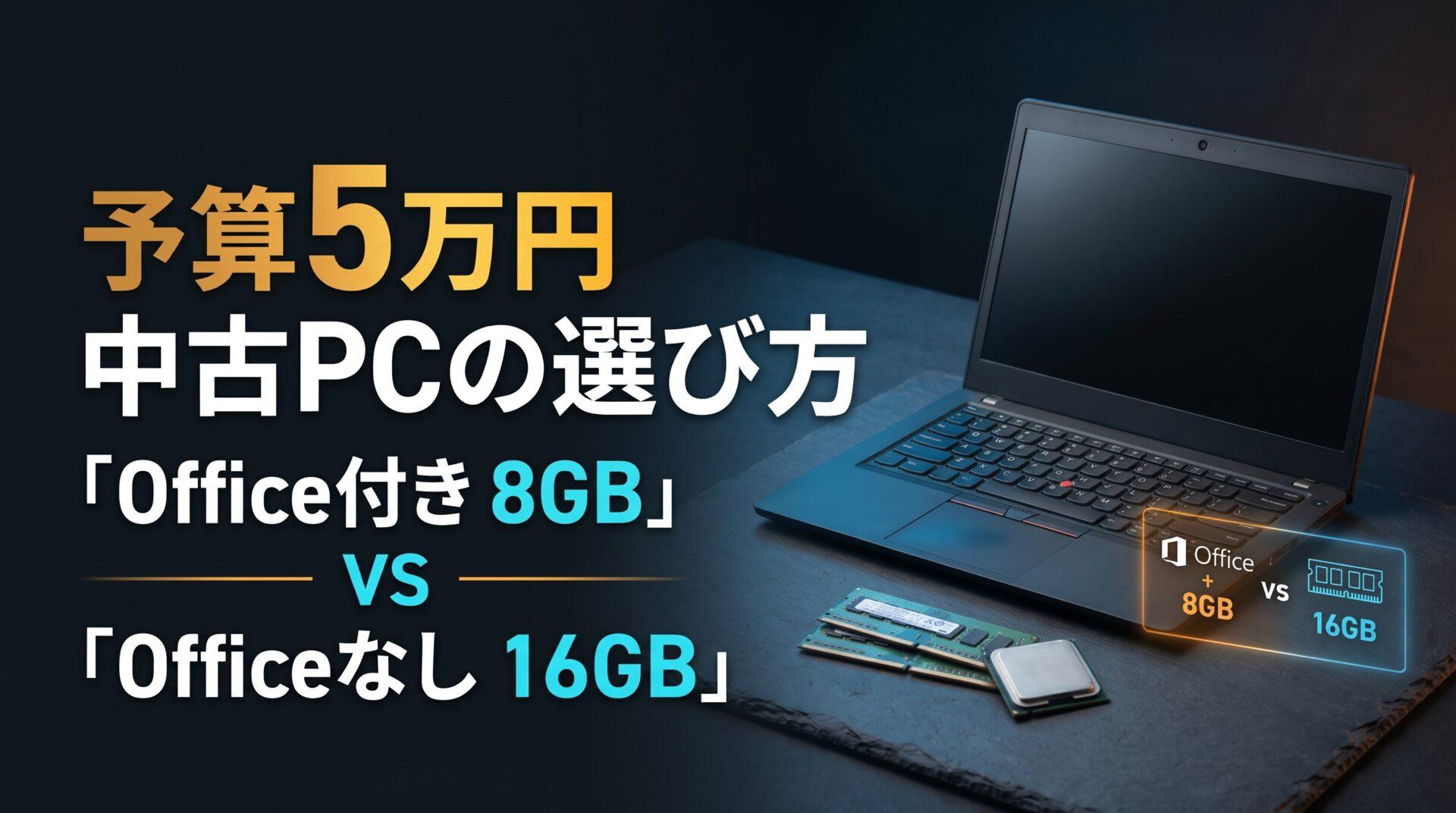
予算5万円で中古ノートパソコンを探していると、悩みやすい二択にぶつかる。
「Microsoft Office付き・メモリ8GB」を買うべきか。それとも「Officeなし・メモリ16GB」を買うべきか。
WordやExcelを使う予定がある人にとって、最初からOfficeが入っているモデルはとてもお得に見える。しかし、パソコン本体の快適さや数年先の寿命、さらには「Office付き」の価格の裏側まで冷静に見ていくと、安易にOffice付きを選ぶと後悔するケースが少なくない。
元PCショップ店員として、Windows 11時代におけるメモリ容量の現実、官公庁の書類などで純正Officeが必須になるケース、そして予算5万円の中古PCに潜む「価格の罠」まで踏み込んで解説する。
結論:基本は「Officeなし・16GB」がおすすめ。ただし予算と用途で例外あり
CPUやSSD、バッテリーの状態といった他の条件が同等であれば、筆者は基本的に「Officeなし・メモリ16GB」の中古ノートPCをおすすめする。
理由はシンプルだ。Officeには無料の代替手段や必要に応じて後から導入する選択肢がある一方で、メモリ容量は複数アプリを同時に使う際の快適性に直結し、近年の薄型・軽量ノートPCでは購入後に増設できない機種も珍しくないからである。
ただし、「総予算5万円が厳守条件」かつ「官公庁や取引先とのやり取りで純正のデスクトップ版Officeが必須」という場合は、軽い事務作業を前提に正規Office付きの8GBモデルを選ぶ合理性も十分にある。さらに、購入後にメモリを増設できる機種であれば、8GBモデルを選んで後から16GB化するのが最もお得になるケースもある。
まずは、予算5万円における両者の違いを比較してみよう。
| 比較項目 | Office付き・メモリ8GB | Officeなし・メモリ16GB |
| 購入価格 | 5万円 | 5万円 |
| デスクトップ版Office | 付属(※) | 別途導入が必要 |
| 軽いネット閲覧・動画視聴 | ○ | ○ |
| 多数のブラウザタブを開く | △ | ◎ |
| Excel+ブラウザの同時作業 | ○〜△ | ◎ |
| Web会議+Excel・ブラウザ | △ | ◎ |
| 数年先を見据えた容量の余裕 | △ | ◎ |
| PC本体のスペック水準 | 予算がOffice代に圧迫されやすい | Officeの追加費用を本体予算に回せる |
※正規ライセンスが付属し、購入者に適切な利用権がある場合を前提とした比較。
1. Windows 11時代にメモリ8GBは本当に足りるのか?
Microsoftが公開しているWindows 11の最小システム要件では、必要なメモリ容量は「4GB」とされている。だが、これはあくまでインストールおよび動作に必要な最小要件であり、快適に使える容量ではない。
現在のWindows 11環境では、OS自体に加えてセキュリティソフトやクラウド同期、ブラウザのタブが次々とメモリを消費する。さらに、ノートPCの内蔵グラフィックス(GPU)は、必要に応じてメインメモリの一部を映像処理用として共有する仕組みだ。
- 8GBでもなんとかなる用途: 軽いネット閲覧、動画視聴、Word単体での簡単な文書作成
- 8GBで余裕がなくなりやすい用途: Chromeで多数のタブを開きながらExcelを操作する、TeamsやZoomでWeb会議をしながら資料を共有する
物理メモリの空き容量が不足すると、Windowsはメモリ圧縮やSSD上のページファイルを利用して不足分を管理する。SSDは高速なストレージとはいえメインメモリに比べればアクセス速度で大きく劣るため、頻繁なページングが発生する状況では、アプリの切り替えが引っかかったり応答性が落ちたりする。
2026年現在、これから数年間メイン機として使い続けるつもりなら、メモリは16GBを基準に選ぶのが最も後悔しない。
2. 無料のWeb版や互換ソフトで代用できる?「純正Officeが必須」な現場のリアル
「Officeなしモデルを買うとWordやExcelが使えないのでは?」と不安に思うかもしれないが、実はそうではない。
Microsoftは「Microsoft 365 for the web」を無料提供しており、Microsoftアカウントさえあればブラウザ上でWord・Excel・PowerPointの基本機能が使える。そのほかにも、用途によっては以下の選択肢がある。
| ソフトウェア | 料金体系 | 特徴・向いている用途 |
| Microsoft 365 for the web | 無料 | 本家製で互換性が高い。簡単な文書作成や閲覧・印刷向け |
| Googleドキュメント / スプレッドシート | 基本無料 | ブラウザ上で利用でき、クラウド共有・共同編集に強い |
| LibreOffice | 無料 | オフラインで使えるオープンソースの互換ソフト |
| WPS Office 2 | 主に有料 | Microsoft Officeに近い操作性を持つ定番の互換ソフト |
| Microsoft 365 Personal | 年額21,300円等 | 常に最新のデスクトップ版Office+OneDrive 1TBが使える |
| Office Home 2024 | 買い切り41,380円 | Word/Excel/PowerPoint。日本版は商用利用可・2029年10月9日までサポート |
官公庁・自治体の申請書類を扱うなら「純正デスクトップ版」が望ましい
一方で、無料のWeb版や互換ソフトでは対応しきれない現場があることも忘れてはいけない。
その代表例が、官公庁や政府・自治体のホームページからダウンロードする各種申請書類(補助金・助成金、税務・労務、入札、学校関連の提出書類など)だ。
実際、農林水産省の輸出証明書システム「JEXS」では、Windows版Excelを推奨環境とし、GoogleスプレッドシートやLibreOfficeなどの互換ソフトを非推奨、無料Web版Excelを非対応と明記している。互換ソフトではレイアウト崩れや関数エラーが発生する可能性が案内されているのだ。
もちろん、すべての行政手続きでMicrosoft Officeが必須というわけではなく、PDFやブラウザ上の電子申請フォームで完結する手続きも増えている。ただ、複雑な書式(いわゆる方眼紙レイアウト)やVBAマクロ、独自の入力規則が組み込まれた指定様式を扱う場合、互換ソフトでは印刷枠のズレや一部マクロ・関数の不具合が起きることがある。
- 官公庁・自治体へ指定書式のExcel・Word書類を提出する個人事業主や法人担当者
- ExcelのVBAマクロや取引先との厳密な書式維持が求められる業務
これらに当てはまる人は、互換ソフトで苦労するよりも、正規のデスクトップ版Microsoft Officeを使う前提で環境を整えるのが望ましい。(※なお、日本向けの買い切り版「Office Home 2024」および「Home & Business 2024」は、いずれも商用利用権が含まれているため個人事業主でも業務利用できる)
3. 【要注意】予算5万円の「Office付き中古PC」に潜む3つの罠
では、「純正Officeが必要だから、予算5万円でOffice付きの中古PCを買おう」と考えたときに、絶対に気をつけなければならない落とし穴が3つある。
罠①:「後付けライセンス上乗せ」でPC本体が低スペックになっているパターン
予算5万円帯で最も見落とされがちなのが、Officeのライセンス代が本体予算を圧迫してしまう構造だ。
中古市場の「Office付きPC」には、元々正規Officeが付属していた個体などを割安に買えるケースもあるが、本来Officeが付いていない中古PCに、販売店側が後からOfficeライセンスをオプション追加して販売しているパターンも少なくない。
実際、中古PC販売店では「Microsoft Office Home & Business 2024」を38,000円の追加オプションとして提供している例がある。仮に総予算5万円のうち38,000円(76%)をOfficeが占めてしまえば、パソコン本体に使える予算はわずか12,000円しか残らない。
Officeは最新でも、パソコン本体が第7世代Core以前のWindows 11非対応機だったり、正式対応していてもCPU性能やバッテリーの状態が不十分だったりしては本末転倒である。「合計5万円」という見た目のお得感だけに釣られず、同じ本体スペックの「Officeなし中古相場」がいくらなのかを必ず見比べてほしい。
罠②:互換ソフトとの混同と、ライセンス利用権の不透明さ
中古ショップの商品タイトルに「Office付き!」と書かれていても、中身がMicrosoft OfficeではなくWPS Officeなどの互換ソフトであるケースは非常に多い。
また、Microsoft Officeがインストール済みであっても、「現在ライセンス認証されていること」と「次の購入者が正当な利用権を持っていること」は別問題だ。元々Officeが付属していた中古PCであっても、自動的に利用権が引き継がれるとは限らない。購入前には、正式な製品名・ライセンス形態・利用権の引き継ぎ・初期化後の再インストール方法を販売店へ確認したい。
罠③:サポート終了済みバージョンの混在(Office 2021も終了済み)
バージョン確認も必須だ。Office 2016およびOffice 2019は2025年10月14日にサポートを終了しており、さらにOffice 2021(およびOffice LTSC 2021)も2026年10月13日にサポートを終了している。
サポート終了後もソフト自体が直ちに使えなくなるわけではないが、原則としてセキュリティ更新プログラムが提供されなくなるため、今から新しく購入するPCで積極的に選ぶべきではない。2026年11月現在、一般消費者向けの買い切り版Microsoft Officeでサポートが継続しているのはOffice 2024シリーズ(2029年10月9日まで)である。
4. 現実的な総費用と「メモリ増設」による逆転ルート
ここで、「総費用」の現実もしっかり確認しておこう。
仮に5万円で「Officeなし・メモリ16GB」の中古PCを買い、後から正規のOffice Home 2024(公式価格41,380円)を別途購入すると、合計費用は91,380円となり、予算5万円を大きく超過する。Microsoft 365 Personal(年額21,300円)を契約しても、初年度は7万円を超える計算だ。
だからこそ、「総予算5万円以内」を厳守しつつ純正Officeを使いたい場合は、以下の2つのルートを検討したい。
- 軽い事務作業が中心なら「正規Office付き・8GB」を割り切って選ぶ ブラウザのタブを大量に開いたり重い同時作業をしたりしないのであれば、8GBでも実用になる。正規Officeが適正価格で付属し、本体スペックもWindows 11正式対応(第8世代以降、できれば第10〜11世代)を満たしているなら合理的な選択だ。
- 「空きスロットありのOffice付き・8GB」を買って自分で16GBへ増設する もし45,000円の正規Office付き8GBモデルに空きメモリスロットがあり、対応する8GBメモリを5,000円以内で調達できるなら、総予算5万円以内で「純正Office付き・メモリ16GB」の理想環境が完成する。
ただし、同じシリーズの法人向けノートPCでも、モデルによってメモリ構造はまったく異なる。たとえばLenovoの同世代ThinkPadでも以下のような違いがある。
- ThinkPad L14 Gen 3(Intel): DDR4 SO-DIMMスロット2基(対応メモリへ交換・増設可能)
- ThinkPad T14 Gen 3(Intel): オンボードメモリ+SO-DIMMスロット1基(追加増設可能)
- ThinkPad T14s Gen 3(Intel): 全オンボード実装(購入後の増設不可)
増設を前提に8GBモデルを選ぶ場合は、必ず購入前にメーカー公式の仕様書(スペックシート)を正確な型番で確認しておこう。
5. 用途別:8GBと16GB、純正Officeの必要性チェック表
自分がどちらを選ぶべきか迷ったら、以下の用途別マトリクスを参考にしてほしい。
| 主な用途 | 推奨メモリ容量 | 純正デスクトップ版Officeの必要性 |
| インターネット閲覧・動画視聴 | 8GB以上 | 不要 |
| 家計簿・個人的な簡単な文書作成 | 8GB以上 | 低い(Web版・Google等で代用可) |
| 官公庁・自治体の指定書式書類作成 | 16GB推奨 | 極めて高い(純正版が望ましい) |
| 大学生のレポート・ゼミ資料作成 | 16GB推奨 | 学部による(※大学の無償提供を確認) |
| テレワーク・Web会議+資料作成 | 16GB推奨 | 業務内容による(※勤務先ライセンスを確認) |
| Excelマクロ(VBA)や本格的な事務作業 | 16GB以上推奨 | 極めて高い(純正版が望ましい) |
| 写真編集・プログラミング・軽めの動画編集 | 16GB以上推奨 | 低い |
※大学生や企業勤務者の場合、所属先の契約プラン(Microsoft 365 Education A3/A5など)によって在籍中はデスクトップ版Officeを利用できるケースも多い(A1プランは原則Web版中心)。購入前に必ず所属先へ確認しておこう。
6. 予算5万円なら、Officeの有無より優先したい「本体の基準」
数年間の利用を想定して予算5万円で中古ノートPCを選ぶなら、本体スペックは以下のラインを基準にしたい。
| 項目 | 予算5万円の推奨ライン |
| CPU | Intel 第11世代Core i5以上(本命は第12世代Core i5-1235U以降) / Ryzen 5 4000番台以降 |
| メモリ | 16GB(増設不可の薄型機は最初から16GB推奨) |
| ストレージ | SSD 256GB以上(できれば512GB) |
| OS | Windows 11 正式対応機種 |
| 液晶 | フルHD(1920×1080)以上・IPSパネル(傷や白抜けがないもの) |
| バッテリー | 劣化状態が確認できるもの(80%以上が目安) |
実際の中古市場でも、ThinkPad、Let’s note、VersaPro、LIFEBOOK、Latitude、EliteBookといった法人向けモデルであれば、セールや状態次第で第12世代Core i5+メモリ16GBの個体が5万円前後で手に入る。
まとめ:Officeの必要性とメモリの増設可否で判断しよう
予算5万円で「Office付き・8GB」と「Officeなし・16GB」の中古ノートPCを比較するなら、まずは自分にデスクトップ版Microsoft Officeが本当に必要なのかを冷静に見極めてほしい。
- ネット閲覧・動画視聴・簡単な文書作成が中心の人: 「Officeなし・メモリ16GB」を選び、5万円の予算をしっかり本体性能へ投じて、無料のWeb版OfficeやGoogleツールを活用するのがおすすめだ。
- 官公庁の指定書式やExcelマクロなどで純正Officeが必須の人: 「後付けライセンス上乗せ」で本体が低スペックになっていないか、サポート期間内のバージョン(Office 2024以降)かつ正当な利用権があるかを確認しよう。軽い事務作業なら正規Office付きの8GBモデルでも実用になり、さらに空きスロットがあって予算内でメモリ増設できる機種を選べば、5万円以内で最高のコストパフォーマンスを引き出せる。
ソフトウェアは必要に応じて後から導入できるが、オンボード実装のメモリや古いCPUは後から変えられない。目先の「Office付き」というお得感だけに惑わされず、総予算・本体性能・ライセンスの中身を切り分けて、後悔のない一台を選んでほしい。
GearTuneをチェックして最新ニュースをお見逃しなく。