
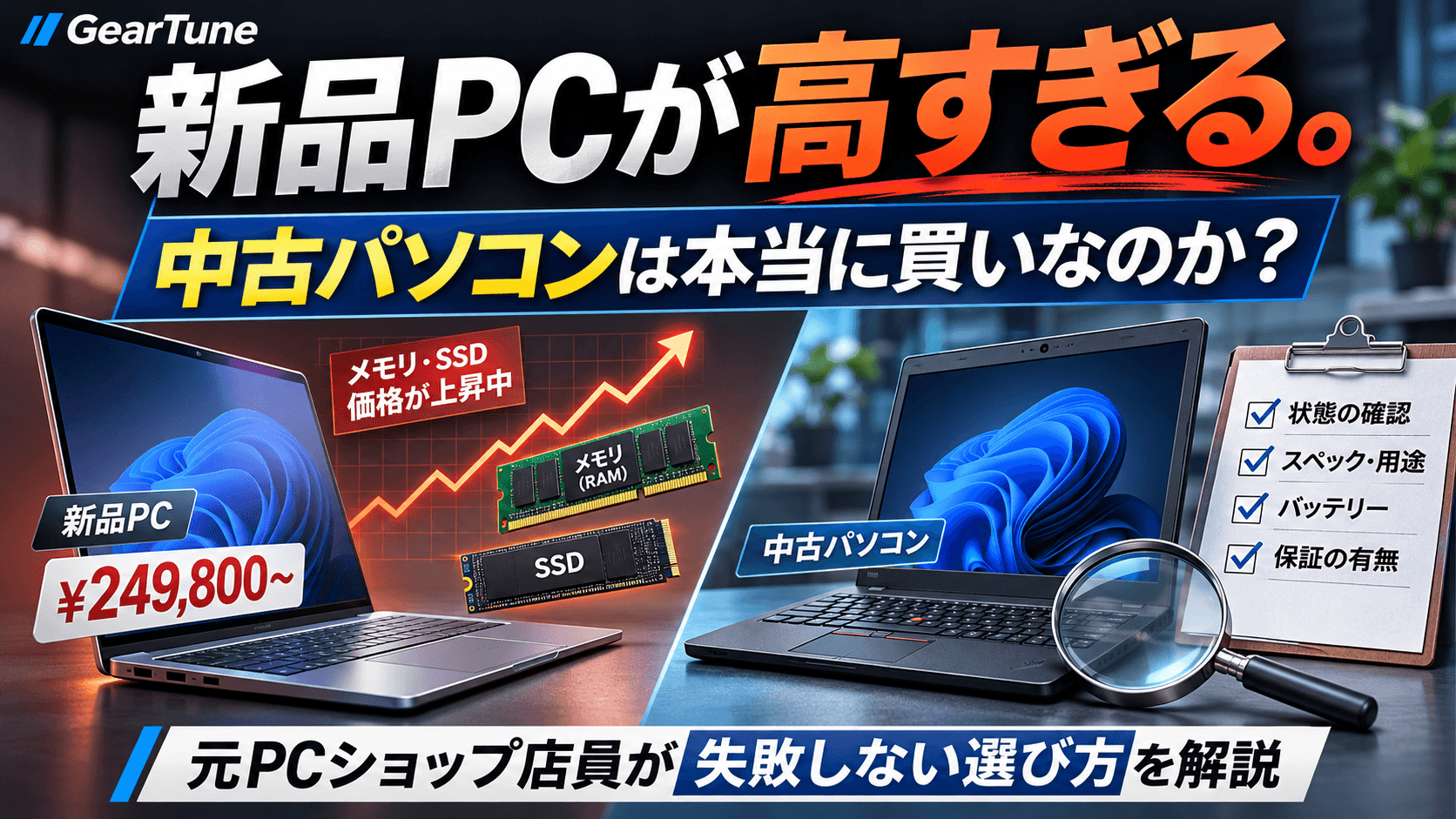
新品パソコンが高い。とにかく高い。
2026年現在、生成AIの普及に伴うデータセンター向けの需要急増により、メモリやSSDの価格高騰が続いている。その余波は一般消費者向けのPC市場にも直撃しており、「ちょっと新しいパソコンを買おう」と思っても、なかなか手を出しにくい状況だ。
Web閲覧や動画視聴、Officeを使った事務作業ができれば十分なのに、わざわざ十数万円も出して新品PCを買う必要があるのだろうか。
そこで選択肢に入ってくるのが中古パソコンだ。
数年前に法人向けとして数十万円で販売されていたハイエンドなノートPCが、中古市場なら数万円で手に入る。しかも、日常的な用途であれば性能面で困ることはほとんどない。
一方で、中古PCにはこんな不安もつきまとう。
- 「買ってもすぐ壊れるのではないか」
- 「バッテリーが完全にヘタっていそう」
- 「そもそも、何を見て選べばいいのか分からない」
はっきり言ってしまうと、中古PCは選び方を間違えれば確実に痛い目を見る。同じ型番でも個体ごとに状態はバラバラで、見た目が綺麗だからといって中身まで良好とは限らないからだ。
この記事では、PCショップの中古販売・買取査定の現場に立ってきた経験をもとに、スペック表だけでは見抜けない中古PCの選び方を解説する。
これから中古PCを買うなら押さえるべき最低ライン
細かい解説に入る前に、2026年時点で中古ノートPCを選ぶ際の「失敗しないスペックの目安」をまとめておく。
| パーツ | 最低ライン(軽作業向け) | おすすめライン(快適・長く使う) |
| CPU | Intel 第8世代 Core i5 以上 | Intel 第10〜12世代 Core i5 / Ryzen 5 4000番台以降 |
| メモリ | 8GB | 16GB(増設不可モデルが多いため最初から16GB推奨) |
| ストレージ | SSD 256GB | SSD 512GB 以上 |
| OS | Windows 11 正式対応 | Windows 11 導入・初期設定済み ※買ってからすぐ使える |
なぜこの基準になるのか、そしてスペック以外にどこを見れば「当たり個体」を引けるのか。順番に見ていこう。
中古PC選びで最も重要なのは「CPUの世代」
中古PCを選ぶ際、真っ先に確認してほしいのがCPUの世代だ。
処理性能の差はもちろん重要だが、中古ノートPCで世代を見るべき理由はそれだけではない。古い世代のPCほど、パーツ全体の経年劣化が進んでいる可能性が高いからだ。
たとえば、第8世代Core i5と第12世代Core i5を比べた場合、Web閲覧やOffice作業程度ならどちらも問題なくこなせる。しかし、製造からの経過年数には約4年もの開きがある。
特に影響が大きいのがバッテリーだ。リチウムイオンバッテリーは充放電の回数だけでなく、時間の経過そのものでも劣化する。たとえ倉庫に眠っていた使用頻度の低い個体でも、発売から年数が経っていれば残存容量が大きく落ちているケースは珍しくない。冷却ファンやヒンジ、樹脂パーツの劣化も同様だ。
Windows 11への正式対応は必須条件
もう一つ見逃せないのがOSのサポート期限である。Windows 10は2025年10月14日に通常サポートを終了した。これから中古PCを買うなら、Windows 11に正式対応したモデルを選ぶのが大前提となる。
Intel製CPUであれば第8世代Core以降が一つの足切りラインになるが、一部例外もあるため、購入前に正確な型番と対応状況を確認しておきたい。価格と経年劣化のバランスを考えると、現在は第10〜12世代あたりが最もコストパフォーマンスに優れた狙い目だ。
2. 外装の傷より「液晶」と「商品説明の行間」を見ろ
スペックの次に確認するのが本体の状態だ。商品ページを開くと「天板に傷あり」「底面に擦れあり」「キーボードにテカリあり」といった注意書きがずらりと並んでいることがある。
これらを見て敬遠してしまう人も多いが、実は気にしなくていい傷と、絶対に妥協してはいけない傷がある。
妥協していい傷・ダメな傷
- 妥協してOK: 天板の細かな擦り傷、底面の小傷、パームレストの薄いシール跡、ゴム足欠損
- 絶対にNG: 液晶画面の傷・圧迫痕・色むら、筐体の割れ、ヒンジの破損やグラつき
天板や底面の細かな擦り傷は、作業中に視界に入るわけでもなく、動作にも影響しない。通常使用で付く程度の傷であれば、価格が下がる分むしろお買い得だ。
しかし、液晶画面のダメージだけは話が別である。画面の中央に傷や白抜け(圧迫痕)があれば、PCを開くたびに必ず目に入り、強いストレスになる。後からパネルを交換しようとしても高額になるため、中古PCでは修理より買い替えたほうが安いケースがほとんどだ。外装は多少妥協しても、液晶の状態だけはシビアに確認してほしい。
※外部モニターに繋いで使うのであれば、投げ売りされてる液晶不具合個体はむしろ狙い目だったりする。
査定現場の視点:「キーボードのテカリあり」だけの個体は狙い目
ここからが販売・査定の現場ならではの話になる。
中古PCの商品ページを見ていて、個人的に「当たり」の可能性が高いと感じるのが、特記事項に「キーボードにテカリあり」としか書かれていない個体だ。
文字だけ見ると状態が悪そうに思えるかもしれないが、キーボードのテカリは日常的なタイピングで樹脂表面が摩耗する現象であり、法人向けノートPCではごく普通に起きる。キー入力に異常がなければ実用上のデメリットはほぼない。
ここで重要なのは、販売店側の心理だ。中古PCショップは、後々のクレームを防ぐために目立つ傷や不具合があれば必ず商品説明に記載する。
にもかかわらず、特記事項が「キーボードのテカリ」程度にとどまっているなら、「ほかに書くべき欠点が見当たらなかった」個体である可能性が高いのだ。
もちろんショップごとに検品基準や記載の丁寧さは異なるため、これだけで美品と決めつけることはできない。ただ、商品写真をチェックして液晶や筐体に問題がなければ、積極的に候補に入れていいサインと言える。
3. バッテリーの残存容量は「記載なし=良好」ではない
中古ノートPCで最もトラブルになりやすいのがバッテリーだ。
実は、多くの中古PCショップではバッテリーの具体的な残存容量を記載していない。「バッテリー駆動確認済み」と書かれていても、極端な話、ACアダプターを抜いて数分間電源が落ちなければ確認済みになってしまう。
Windows標準機能で確認する方法
もし実機を確認できる環境や、購入後に状態をチェックしたい場合は、コマンドプロンプトで以下のコマンドを実行すれば詳細なバッテリーレポートを出力できる。
DOS
powercfg /batteryreport出力されたレポート内にある2つの数値を見比べよう。
- DESIGN CAPACITY: 新品時の設計容量
- FULL CHARGE CAPACITY: 現在の満充電容量
たとえば設計容量50000mWhに対して満充電容量が30000mWhなら、残存容量は約60%と計算できる。
ただし、この数値だけで実際の駆動時間や「残量20%で突然電源が落ちる」といった劣化症状までは完全に保証できない。また、バッテリーの重要度は用途によって大きく変わる。
- 自宅のデスクでACアダプターをつなぎっぱなし: 多少劣化していても実用上困らない
- 大学やカフェ、出張先へ持ち運ぶ: CPU性能以上にバッテリー状態が重要になる
残存容量が書かれていないことを「問題ないのだろう」と都合よく解釈するのは危険だ。持ち運びを前提とするなら、バッテリー容量を明記しているショップを選ぶか、あらかじめ交換費用を予算に組み込んでおきたい。
4. メーカー名だけで選ぶのは危険。型番ごとの弱点と増設可否を確認する
中古市場には、LenovoのThinkPad、DellのLatitude、HPのEliteBook、NECのVersaPro、PanasonicのLet’s Noteなど、定番の法人向けノートPCが数多く流通している。
「法人向け=頑丈で安心」というイメージを持たれがちだが、ブランド名だけで選ぶのは危険だ。同じメーカーであっても、シリーズや世代によって設計はまったく異なる。
- ヒンジ周辺の剛性が弱く、開閉を繰り返すと破損しやすいモデル
- 冷却設計に余裕がなく、ファンの音がうるさくなりやすいモデル
- キーボードや特定ポートに持病を抱えているモデル
さらに、メモリ価格が高騰している今だからこそ必ず確認してほしいのが、メモリやSSDの交換・増設ができるかどうかだ。
近年の薄型ノートPCは、メモリが基板に直接ハンダ付け(オンボード実装)されていて後から増設できないモデルが増えている。8GBのモデルを安く買っても、「やっぱり16GBにしたい」と思ったときに手詰まりになるケースは多い。
ブラウザのタブを大量に開いたり、複数のアプリを同時に動かしたりするなら、最初からメモリ16GB搭載モデルを選んでおくのが無難だ。SSDも256GBで最低限は動くが、写真や動画をローカルに保存するなら512GB以上を検討したい。
メーカーの知名度で判断せず、正確な型番で検索し、メモリの増設可否やモデル固有の弱点まで把握してから購入しよう。
5. 「OSなし」の激安中古PCは美品も多いが、初心者は手を出すな
中古PCを探していると、Windowsが入っていない「OSなし」のパソコンが相場よりはるかに安く売られているのを見かけることがある。しかも、こうした個体に限って外装が妙に綺麗なものが混ざっているのだ。
「WindowsくらいUSBメモリから自分で入れればいいのでは?」と思うかもしれない。確かにOSのインストール手順そのものは難しくない。しかし、メーカー製ノートPCのセットアップは、自作PCとは別次元の面倒さがある。
自作PC経験者でもハマる「メーカー製PCの罠」
実際に中古ノートPCのキッティング作業をしていると、以下のような壁にぶつかることが珍しくない。
- メーカー独自のBIOS・UEFI仕様: そもそも起動メニューにUSBメモリが表示されない、Secure Bootの設定が噛み合わない。
- SSDが認識されない: ようやくWindowsのインストーラーが立ち上がっても、ストレージ制御用のドライバー(Intel VMDなど)を別途読み込ませないとインストール先が表示されない。
- インストール後のドライバー地獄: Windowsが入ってもWi-Fiが繋がらない、タッチパッドが動かない、音が出ない。Windows Updateで解決しない場合は、メーカーのサポートページから型番に合うドライバーを一つずつ探して当てる必要がある。
- 解除できないロック: BIOSに管理者パスワードがかかっていたり、前所有企業のデバイス管理(MDM)が解除されていなかったりすると、最悪の場合まともに使えない。
さらに、「OSなし」モデルには必ずしもWindowsのデジタルライセンスが紐づいているとは限らない。ライセンスを別途購入すれば、結局OS入りの通常中古品より高くつくことすらある。
OSなし中古PCは、安く買える代わりにトラブル解決の責任をすべて自分で引き受ける商品だ。自力で切り分けができる中・上級者にとっては美品を格安で拾える美味しいジャンルだが、初心者が価格だけで飛びつくのはおすすめしない。
多少価格が上がっても、Windows 11が正規導入され、各種ドライバーや動作の確認まで済んでいる個体を選んだほうが、結果的に時間もコストも節約できる。
失敗しない中古PCは「安さ」ではなく「情報の透明性」で選ぶ
中古パソコンは決して怖い買い物ではない。数年前の法人向けモデルをうまく選べば、新品の半額以下の予算で驚くほど快適な作業環境を手に入れられる。
ただし、中古PCは一台ごとに状態が異なる一点ものだ。同じメーカー、同じ型番、同じCPUであっても、バッテリーの劣化具合や液晶の状態、前オーナーの使い方によって価値は大きく変わる。価格が高いからといって状態が良いとも限らない。
だからこそ重要なのは、スペック表の数字だけを見るのではなく、「液晶やバッテリーの状態がどこまで正直に書かれているか」「検品や初期設定がどこまで丁寧にされているか」を見極めることだ。
新品PCの価格が高騰している今だからこそ、中古PCは十分に選ぶ価値がある。
ただ安いPCを買うのではなく、安くても状態の良いPCを見抜く。
それが中古パソコン選びの面白さであり、後悔しないための唯一の基本だ。
GearTuneをチェックして最新ニュースをお見逃しなく。